احترف | مع مدونه احترف , احترف كل شئ

‏إظهار الرسائل ذات التسميات الربح من الانترنت. إظهار كافة الرسائل

السبت، 5 سبتمبر 2015

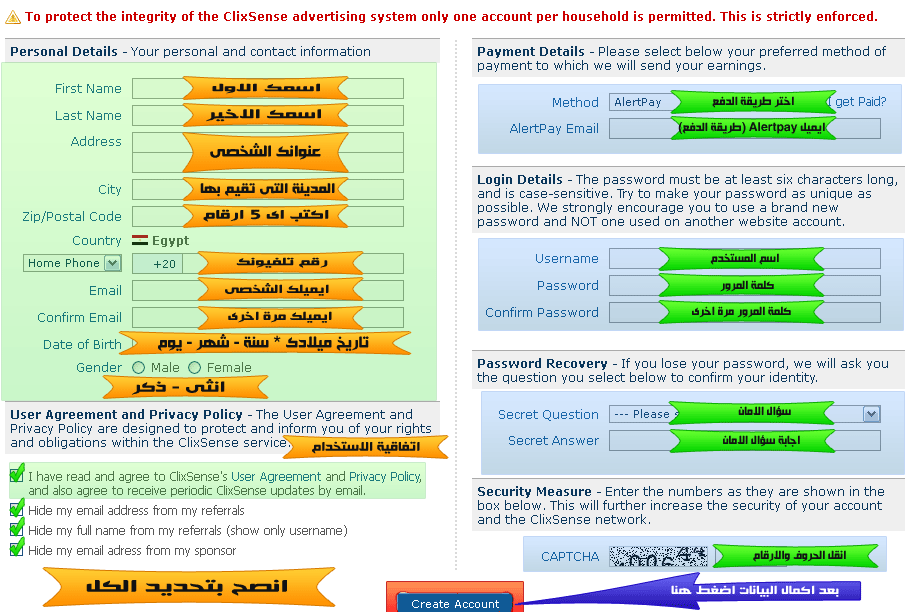
موقع كليك سينس


موقع كليك سينس
بيدي 24 اعلان ف اليوم واكتر
اضافه لجوجل كروم 
بتديك الاعلانات اول ماتيجي 
كمان فى سيرفاي اقل واحد بدولار
كمان فى اوفر وتاسكات
مهمات يعني تعملها
غير ان الابجريد ب 27 دولار بس 
لازم تشوفوا المميزات بنفسكم


لينا شرح اخر مفصل للموقع

الجمعة، 5 يونيو 2015

استضافة مجانية بهارد 2000 م , و100 ج نطاق ترددي قواعد بيانات وبريد الكتروني ومنشئ للمواقع للربح من الانترنت ودومين مجانى + يمكنك ربح 100 دولار


Web Hosting


بسم الله الرحمن الرحيم

تم تصغير حجم الصورة تلقائياً لسهولة التصفّح , اضغط هنا لمشاهدتها بالحجم الطبيعي 835x306.


انا اليوم إن شاء الله سأشرح لكم طريقة الحصول علي استضافة مجانية بمميزات جميلة جدا ولوحة تحكم سهلة الاستخدام + موقع كامل بالمنتديات والبريد الالكتروني الخاص به

اولاً
الاستضافة عربية يعني لن تجد مشكلة في استخدام الموقع وحتى وإن وجدت مشكلة فهناك فريق دعم جاهز لمساعدتك وأيضا هناك المنتدى الخاص بالاستضافة حيث يتبادل الأعضاء الإقتراحات والحلول وهناك مشرفين جاهزين للرد على مشكلتك كباقي المنتديات الأخرى .
نأتي الآن إلى المهم وهو مواصفات الإستضافة :
توفر لك هذه الاستضافة الرائعة 2GB من القرص الصلب و [100GB] من عرض النطاق الترددي أو ما يعرف بالـ Bandwidth بدون إعلانات ومعني كدا أن الموقع لن يضع إعلانات خاصة به داخل موقعك المجاني بل يمكنك وضع إعلاناتك الخاصة بك ويمكنك ربح المال من خلالها يدعم الموقع أيضا PHP و MySQL كما أن الاستضافة مجانية وإلى الأبد ودا معناه أنك لن تقوم يوما من الأيام وتجد موقعك قد أقفل كما هو الحال في بعض الإستضافات الأخرى.
طبعاً انته دلوقتي بتسال هي الشركة مستفده ايه من دا كله مع ان كل حاجه مجاني ؟
الاجابه ان دا كله راجع إلى حملة إعلانية واسعة النطاق تقوم بها الشركة من اجل هدف تقوية علامة Hostinger العربيه .
هل هذا كل شئ؟
بالطبع لا فهناك المزيد من المفاجاءات إن شاء الله تعجبكم الشرح بالصور وعلى بركة نبدأ الشرح:
أولا الدخول إلى

Web Hosting


 الموقع من هــــــنــــــا
بعد الدخول قم بالضغط على انشاء حساب أو اطلب الأن

تم تصغير حجم الصورة تلقائياً لسهولة التصفّح , اضغط هنا لمشاهدتها بالحجم الطبيعي 1124x916.


والأن ستنتقل إلى صفحة التسجيل و الشرح موجود علي الصورة نفسها :

تم تصغير حجم الصورة تلقائياً لسهولة التصفّح , اضغط هنا لمشاهدتها بالحجم الطبيعي 988x1276.


ودا شرح استمارة التسجيل عشان الصورة لو مش واضحه :


1- أدخلك إسمك الشخصي أو أي اسم اخر تريد
2- أدخل بريدك الإلكتروني example@gmail.com على سبيل المثال
3- أدخل كلمة سرية ويجب أن تحتوي كلمتك السرية على حروف وأرقام ضروري
4- أعد كتابة نفس الكلمة السرية التي أدخلتها في الرقم 3
5- أعد كتابة الحروف والأرقام الظاهرة فوق الخانة أو ما يعرف بالـ Captcha
6- اضغط على الخانة الصغيرة للموافقة على شروط الموقع
7- إضغط لانشاء حسابك وإن واجهتك مشكلة ستكون ظاهرة ومن السهل تحديد المشكله كخطأ في كلمة السر مثلا

تم تصغير حجم الصورة تلقائياً لسهولة التصفّح , اضغط هنا لمشاهدتها بالحجم الطبيعي 988x952.


دلوقتي تم ارسال رساله الى بريدك الالكتروني ولهذا يجب التوجه إلى نفس البريد الإلكتروني الذي استعملته في التسجيل ستجد رسالة تفيد تفعيل حسابك افتحها واضغط على الرابط لتفعيل حسابك للحصول على استضافتك بالموقع .

ودى شكل الرساله


دلوقتي اقدر اقولك مبروك انت قمت الان بتفعيل حسابك

حسنا والان الخطوة الثانية بعد أن قمت بالتسجيل وتفعيل حسابك سنقوم بطلب الاستضافة المجانية وهو محور درسنا
فالموقع أيضا يقدم خدمات مدفوعة وليس مجانية فقط فإن كنت تريد ذلك فالموقع يقدم خدمات مميزة ابتداء من 3 دولار للشهر لكن هنا نشرح الحصول على استضافة مجانية فقط .

تم تصغير حجم الصورة تلقائياً لسهولة التصفّح , اضغط هنا لمشاهدتها بالحجم الطبيعي 1006x657.


من القائمة العلوية أشر على استضافة ثم حساب جديد ثم إضغط على أطلب الموجودة بالرقم 3 أما الاستضافتين 4 و 5 فهما يكلفان مصاريف شهرية لمن يستطيع الدفع أو أراد الحصول على مميزات إضافية في موقعه والاستضافة المجانية تفي بالغرض إن كنت مبتدئ وتريد تجربة ما تتعلمه من لغات برمجة وغيرها فالاستضافة المجانية تدعم PHP و MySQL والمفاجئة هنا أني سأشرح لك اليوم كيف تحصل على استضافة مجانية بمواصفات المدفوعة نعم صحيح لن تدفع 7 دولارات شهريا أو 3 لكن ستحصل على نفس المواصفات بالمجان . أنظر إلى الرقم 5 أترى المواصفات؟ أعجبتك؟ إذن يمكنك الحصول عليها بالمجان كيف ذلك هذا ما سنراه إن شاء الله بعد قليل بعد شرح الاستضافة المجانية أولا.


المرجو التركيز قليلا في هاته المراحل وسيكون كل شئ واضحا بإذن الله
1- إختر نوع النطاق الذي تريد ماذا يعني هذا الكلام؟ حسنا في الرقم واحد تلاحظ وجود مستطيل بالأزرق بداخله النطاق الفرعي هذا يعني أن اسم الموقع الذي تريد اختياريه سيحمل هذا الامتداد esy.es.com ماذا يعني هذا؟ حسنا لنفترض أنك تريد أن يكون إسم موقعك zack إذن سيصبح العنوان الكامل لموقعك هو zack.esy.es وهذا هو المقصود بالنطاق الفرعي أي أنه أحد فروع شركة الإستضافة قد أصبحت واضحة وبإذن الله ننتقل إلى الرقم 2
2- الرقم 2 يمثل ما شرحناه في الرقم 1 هنا أدخل الإسم الذي تريد مع الأخد بعين الإعتبار أن اسم موقعك سيكون دو امتداد esy .es أو احد الإمتدادات الأخرى يمكن اختيارها من القائمة المشار إليها بسهم في الرقم 2 وهذه الإمتدادات هي


3- بعد اختيار اسم لموقعك واختيار امتداده (والان نعلم م معنى اسم النطاق والإمتداد أي مثلا zack.esy.es أو zack.url.ph ) قم بالتوجه إلى الرقم 3 وهو لاختيار كلمة سر لاستضافتك وهذه الكلمة السرية ستكون مختلفة عن الأولى التي استخدمتها في الأول عند التسجيل هل تذكرها؟ من فضلك قم بتسجيل البيانات التي استخدمتها للرجوع إليها في حالة نسيتها المهم هنا اختر كلمة سرية تكون مخالفة عن الأولى التي اخترتها لحسابك وإن أردتها أن تكون مطابقة لها فليس مشكل ولكن من باب الأمان فقط والحماية من الإختراق والموقع يوفر لك أداة تقوم بتوليد كلمات سرية طويلة جدا تحتوي على أرقام, حروف و رموز ولاستعمال الأداة قم بالضغط على كلمة إنشاء الموجودة بالرقم 3 وستظهر لك هذه الأداة

4- وإلى الرقم 4 حيث ستقوم بإعادة كتابة كلمة السر التي اخترتها في الرقم 3
5- المرحلة الأخيرة لمتابعة تسجيل الإستضافة اضغط عليها للتوجه إلى المرحلة الأخيرة

لان بعد أن اخترنا متابعة في الرقم 5 من الشرح السابق ستجد نفسك في هذه الصفحة وهي تحتوي على معلومات فقط عن نوع الإستضافة التي اخترتها "نطاق فرعي " أو "نطاق" و "مجانية " أو " مدفوعة" كما قلت هي صفحة لمراجعة المعلومات فقط والرجوع إن كنت تريد تعديل بعض المعلومات أو تريد تأكيد الإشتراك والصفحة كالتالي


ظن أن جميع الخطوات في هذه المرحلة مفهومة لا تحتاج إلى شرح فقط إن كنت تريد الموافقة على طلبك وإسم موقعك في هذه الحالة  قم بإدخال حروف وأرقام Captcha الموجودة في الرقم 5 ووافق على الشروط في الرقم 6 ثم اضغط على الرقم 7 وبالضبط كلمة "أطلب" لتسجيل طلبك أو لا تقم بأي خطوة من الخطوات السابقة واضغط على "العودة" إن كنت تريد تعديل أي شئ في المرحلة السابقة التي سبق وشرحتها بالتفصيل أو تقدم بطلبك ومبروك عليك لقد قمت بحجز مكان لك في الشبكة العنكبوتية ويمكنك الان التواصل مع العالم ويمكن للعالم التواصل معك من خلال موقعك ولهذا نرى في أغلب الشروحات في HTML أن أول جملة تكتبها هي Hello World ! أي أنك فقط الان يمكنك التواصل مع العالم وهذا عرف معروف لدى المبرمجين ..حلوة العرف المعروف دي ههه .
حسنا الان نتوجه إلى باقي الشرح فهناك خطوات قليلة تفصلنا عن النهاية .
بعد تقديم طلبك عن طريق الضغط على زر " أطلب" ستتوجه تلقائيا إلى هاته الصفحة التي تحتوي على جميع المعلومات الخاصة بك


هذه هي الصفحة وقد أشرت بالأسهم إلى تلك المنطقة لأنك ستجد علامة + اضغط عليها لترى مثل هذه الصورة حيث يمكنك التوجه إلى إدارة الموقع والبدئ في إدارته أو استعمال منشئ المواقع الذي يتيح لك إنشاء موقع بخطوات بسيطو وبواجهة بسيطة أو حساباتك الإلكترونية أو أو أو.... فهناك الكثير تستطيع فعله بعد حصولك على استضافتك كما أنه يمكنك عمل استضافة أخرى مجانية فالموقع يعطيك استضافتين مجانيتين وذلك بالضغط على "حساب استضافة جديد" واتبع الخطوات كما سبق وشرحت وأترك لك المجال لاكتشاف ذلك بنفسك والتعود على الموقع وعلى لوحة التحكم أو cpanel ألقي نظرة على الجانب الأيمن وسترف عن ماذا أتحدث المهم أنك استفدت من استضافة مجانية وستستفيد من ما سأقدمه الان وهو الحصول على استضافة مدفوعة بمواصفات المجانية كما وعدتكم في أول الدرس .
كيف ذلك؟

علاوة على الخدمات التي يقدمها الموقع من استضافة مجانية وبريد الكتروني خاص بموقعك و و و... فالجميل أن الموقع يعطيك الفرصة للحصول على مبالغ مالية والحصول على استضافة عالية المواصفات بالمجان وليس كالتي شرحتها الان بل أفضل من ذلك أي لن يكون هناك نطاق فرعي بل ستحصل على عنوان أنيق ومختصر لموقعك والعديد من المزايا الأخرى.

كيف يمكنك الموقع من هذا كله؟

الموقع يعتمد على نظام الدعوات أي عند دعوة شخص إلى الموقع والتسجيل فيه فإنك تحصل على نقطة أو على 1 دولار وبالتالي يمكنك تحويل النقاط للحصول على استضافة مدفوعة أو سحب أمولك عند بلوغ الأشخاص المسجلين عن طريقك إلى 100 فيمكنك الحصول على 100 دولار ومن السهل الحصول على هذا المبلغ فلا يفزعك الرقم 100 فقط أنظر كم من مستعمل للانترنت هناك الملايين ألا يمكنك الحصول على 100 شخص من هؤلاء الملايين؟بالطبع ممكن ما يلزمك هو أن تكتب مراجعة عن الموقع كهذا الدرس الذي تقرأه الان أو يمكنك أن تخبر أصدقائك المهتمين بهذا المجال.

لكي تفهم أكثر.
فعند التسجيل بالموقع يقوم بإعطائك رابط خاص وأن استعمله أحد اخر غيرك للتسجيل فستقوم بالحصول على نقاط وهذه نبذة موجزة عن خطة الموقع للإحالات أنظر وستفهم


إذن يكفي أن تجلب ثلاثة أشخاص للحصول على خطة الاستضافة ممتاز الغير محدودة مجانا ويكفي جلب 15 شخصا للحصول على نطاق .com أو الحصول على مبالغ مالية يمكنك تسلمها نقدا والموقع بالعربية فمن السهل التعامل معه ومن السهل طلب الهدايا أو النقود في حالة حصولك على نقاط تخولك إلى ذلك وأعتذر على عدم شرحي لهذه النقطة بالصور فلم أتسلم إحالات بعد ولا يمكنني طلب أي شئ لكن من يدري؟ قد أتسلم بعضها بعد نشر هذا الدرس من يعلم هه
وكل ما تحتاج معرفته عن الإحالات ستجده هنا :

تم تصغير حجم الصورة تلقائياً لسهولة التصفّح , اضغط هنا لمشاهدتها بالحجم الطبيعي 936x208.


وفي الأخير أقول لكم شكرا على القراءة كان الهدف منه الحصول على استضافة مجانية وكذا شرح طريقة الحصول على بعض المداخيل والهدايا من الموقع نفسه كما أن الموقع يتيح لك فرصة العمل إن كنت خبيرا بـ PHP فيمكنك العمل مع إدارة الموقع وليس فقط انتظار الإحالات لا بل ستعمل كأي موظف بشركتهم ولكن يجب أن تكون لديك الخبرة في HTLM CSS PHP

وأتمنى أن أكون قد أوفيت في شرحي وأوجزت فيه وأعتذر عن أي خطأ ارتكبته فإن أصبت فمن الله وإن أخطأت فمن نفسي ومن الشيطان وصل الله وسلم وبارك على سيدنا محمد خاتم الأنبياء والمرسلين وعلى اله وصحبه أجمعين .


Web Hosting

الخميس، 4 يونيو 2015

بالصور انشاء مدونة Blogger مجانية على الانترنت فى 15 خطوة على 1002 برنامج

بالصور انشاء مدونة مجانية على الانترنت فى 15 خطوة
بالصور طريقة انشاء مدونة مجانية على الانترنت فى 15 خطوة

السلام عليكم ورحمة الله وبركاته

اليوم فى مدونة – 1002 برنامج – سوف نقوم بشرح طريقة انشاء مدونة مجانية على الانترنت أو بالأصح سنقوم بشرح طريقة انشاء مدونة بلوجر Blogger على الانترنت
وقبل أن أقوم بالدخول فى الشرح أحب أولاً أن أذكر نبذة بسيطة عن خدمة مدونات بلوجر Blogger
مدونات بلوجر Blogger هى خدمة مجانية مقدمة من شركة جوجل والتى تمكن المستخدم من انشاء مدونة مجانية على الانترنت يتم انشائها بالكامل بواسطة المستخدم ، أصبحت الخدمة هى الاختيار المفضل للكثير والكثير من المدونين المبتدئين نظرا لكونها واحدة من أفضل واسهل الطرق لانشاء وعمل مدونة مجانا على الانترنت ، اذا كنت لا تعرف حتى الآن طريقة انشاء مدونة مجانية على الانترنت فهذا المقال سوف يساعدك فى عمل مدونة بولجر على موقع Blogger.com فى 15 خطوة

الخطوة الأولى :

انشاء مدونة مجانية على الانترنت - فتح الموقع
انشاء مدونة مجانية على الانترنت – فتح الموقع

- قم بالذهاب إلى العنوان التالى www.blogger.com باستخدام متصفح الانترنت الذى تفضله

الخطوة الثانية :

انشاء مدونة مجانية على الانترنت - التسجيل بحساب جوجل
انشاء مدونة مجانية على الانترنت – التسجيل بحساب جوجل

- بمجرد الدخول على الموقع السابق سيطلب منك الموقع الدخول بحاسب جوجل الخاص بك ، وإن لم تكن تمتلك حساب جوجل حتى الآن فيمكنك إنشاء حساب جوجل الخاص بك من هنــــــــا ، وسواء كنت تمتلك حساب جوجل أم انك ستقوم بإنشاء حساب جديد فيجب عليك فى الحالتين أن تقوم بكتابة ال ID وال Password الخاص بحسابك فى المربع الموجود فى الصورة ثم Sign in

الخطوة الثالثة :

انشاء مدونة مجانية على الانترنت - انشاء مدونة جديدة
انشاء مدونة مجانية على الانترنت – انشاء مدونة جديدة

- بالضغط على New Blog انت الآن ستقوم بإنشاء مدونة الكترونية مجانيةجديدة على موقع Blogger

الخطوة الرابعة :

انشاء مدونة مجانية على الانترنت - انشاء اسم ورابط المدونة
انشاء مدونة مجانية على الانترنت – انشاء اسم ورابط المدونة

- فى خانة Title سنقوم بكتابة اسم المدونة الذى سيظهر لكل شخص يقوم بزيارة مدونتك

- فى خانة Address هذا هو الرابط الذى ستقوم أنت أو الزائر بكتابته فى متصفح الانترنت لفتح المدونة

- فى خانة Templates يمكنك اختيار التصميم الخاص بمدونتك ، ولديك مجموعة ممتازة من التصميمات المختلفة الألوان والأشكال لتختار من بينها

- بعد الانتهاء من الخطوات السابقة قم بعمل ! Create Blog

الخطوة الخامسة :

انشاء مدونة مجانية على الانترنت - الدخول على المدونة الجديدة
انشاء مدونة مجانية على الانترنت – الدخول على المدونة الجديدة

- الآن وقد تم إنشاء المدونة ، يمكنك الدخول عليها إما بالضغط على اسمها وهنا فى حالتنا “1002 برنامج” أو بدء عمل مدونة جديدة عن طريق Start posting

الخطوة السادسة :

انشاء مدونة مجانية على الانترنت - الصفحة الرئيسية للمونة
انشاء مدونة مجانية على الانترنت – الصفحة الرئيسية للمونة

- فى الصورة السابقة تظهر إلينا الصفحة الرئيسية للمدونة وعلى الجانب الأيسر من الصورة توجد قائمة بها العديد من الاختيارات التى سوف نحتاجها فى المستقبل ، ولكن ما يهمنا منها الآن هو اختيار Posts الذى يمكننا من كتابة post أو موضوع جديد

الخطوة السابعة :

انشاء مدونة مجانية على الانترنت - عنوان الموضوع
انشاء مدونة مجانية على الانترنت – عنوان الموضوع

- فى الجزء الأعلى من الصفحة سيظهر ستظهر لنا الصورة السابقة ، فى الخانة المكتوب بداخلها Post title يمكننا كتابة “عنوان” الموضوع الجديد

الخطوة الثامنة :

انشاء مدونة مجانية على الانترنت - صندوق الكتابة
انشاء مدونة مجانية على الانترنت – صندوق الكتابة

- فى الصورة السابقة ، نلاحظ وجود صندوق نصى كبير وهذا الصندوق مخصص لكتابة الموضوع الجديد الذى نريد كتابته ، كما نلاحظ أيضاً وجود شريط أدوات لتنسيق النصوص وإضافة الصور الخ الخ .

الخطوة التاسعة :

انشاء مدونة مجانية على الانترنت - خيارات الكتابة
انشاء مدونة مجانية على الانترنت – خيارات الكتابة

- من قائمة Option الموجودة على يسار الصفحة الخاصة بكتابة المواضيع يمكنك السماح أو عدم السماح بقيام الزوار بكتابة التعليقات فى مواضيعك بالمدونة وتستطيع أن تفعل هذا عن طريق اختيار Reader comments ، بالنسبة للإختيار فى الوسط اتركه كما هو ، وبالنسبة لإختيار الأخير يرجى اختيار Press “Enter” for line breaks بحيث عند كتابة موضوع والضغط على Enter سينزل المؤشر لسطر كتابة آخر .

الخطوة العاشرة :

انشاء مدونة مجانية على الانترنت - خيارات الكتابة
انشاء مدونة مجانية على الانترنت – خيارات الكتابة

  Purplishبعد الانتهاء من كتابة عنوان الموضوع ، وبعد الانتهاء من كتابة نص الموضوع ، تقدر دلوقتى تنشر موضوعك أو بمعنى صح تعمله

 لعمل حفظ للمقالة أو الموضوع الذى تكتبه وتقدر ترجعله فى أى وقت تانى Saveيمكنك أيضاً اختيار

وذلك لمعاينة الموضوع  Previewيمكنك قبل اعتماد الموضوع ونشهر ، يمكنك عمل

 :الخطوة الحادية عشر

انشاء مدونة مجانية على الانترنت - تعديل التصميم
انشاء مدونة مجانية على الانترنت – تعديل التصميم

 – يمكنك اختيار تصميم المدونة من ألوان وأشكال مختلفة من اختيار Template الموجود بالصفحة الرئيسية للمدونة

الخطوة الثانية عشر :

انشاء مدونة مجانية على الانترنت - اختيار شكل المدونة
انشاء مدونة مجانية على الانترنت – اختيار شكل المدونة

- فى الصورة السابقة هناك اختيارين ، الاختيار الأول هو Live on Blog وهو شكل المدونة عندما يقوم الزائر بفتحها مع على أجهزة الكمبيوتر المكتبية أو الابتوب ، ويمكنك تعديل الشكل وتعديل الكثير من الألوان عن طريق كلمة Customize الموجوده تحت الصورة
– هناك أيضاً إمكانية تعديل شكل المدونة عندما يقوم الزائر بفتحها من الموبايل ، ويمكنك عمل ذلك عند الضغط على شكل الترس الموجود اسفل صورة Mobile

الخطوة الثالثة عشر :

انشاء مدونة مجانية على الانترنت -اختيار تصميمات أخرى

يمكنك أيضاً اختيار تصميمات أخرى للمدونة مثلما هو موجود بالصورة السابقة ، فيمكنك اختيار تصميم بسيط Simple مثل الموجود بالمجموعة الأولى من التصميمات ، ويمكنك أيضاً اختيار تصميم متقدم مثلما هو موجود بالمجموعة الثانية الموجوده فى الصورة ، وفى المعيار الأساسى فى اختيارك للتصميم هو ذوقك فى الاختيار

الخطوة الرابعة عشر :

انشاء مدونة مجانية على الانترنت -اعدادات المدونة

فى القائمة الرئيسية الموجوده بالصحفة الرئيسية بالمدونة ، يمكنك اختيار قائمة Setting ومن القائمة الفرعية ستظهر عدة اختيارات التى تمكنك من التحكم فى إعدادات المدونة بالكامل ، فعلى سبيل المثال فإن الإعدادات الموجوده بقائمة Basic هى الإعدادات التى تستطيع من خلالها تغيير رابط المدونة  Address أو تستطيع أن تضيف مالك أو أدمن جديد فى المدونة عن طريق Add authors كما يمكنك تغيير اسم المدونة وذلك عن طريق كلمة Edit الموجودة بجانب اسم المدونة والعديد من الاعدادات الأخرى التى يطيل الحديث عنها ، ولكن أولا وأخيراً يجب عليك أن تجرب بنفسك.

فى نهاية المقال أتمنى انى أكون وفقت فى شرح كيفية انشاء مدونة بلوجر مجانية ، وإن شاء الله المقال التالى سيكون عن كيفية الربح المادى من المدونة المجانية .

الثلاثاء، 2 يونيو 2015

لائحة الموقع النصابة - List of scaming website لعام 2015 حصريا على 1002 برنامج


لائحة الموقع النصابة - List of scaming website


9 مارس 2015: (مواقع نصابة) (scam websites)
bux-union.com is a scam, موقع نصاب
earningadz.com is a scam, موقع نصاب
zemincome.com is a scam, موقع نصاب
adsurepays.com is a scam, موقع نصاب
cheapadz.info is a scam, موقع نصاب

7 مارس 2015: (مواقع نصابة) (scam websites)
clixearn.biz is a scam, موقع نصاب

5 مارس 2015: (مواقع نصابة) (scam websites)
goadz.net is a scam, موقع نصاب
bigeurosbux.com is a scam, موقع نصاب

3 مارس 2015: (مواقع نصابة) (scam websites)
kingofbux.com is a scam, موقع نصاب
prideclix.com is a scam, موقع نصاب
newcashbux.com is a scam, موقع نصاب
buxelement.com is a scam, موقع نصاب
adrevenuepro.com is a scam, موقع نصاب

02 مارس 2015: (مواقع نصابة) (scam websites)
clixadd.com is a scam, موقع نصاب
nexiaclix.com is a scam, موقع نصاب
clixtoclix.com is a scam, موقع نصاب
yourbux365.com is a scam, موقع نصاب
profibux.com is a scam, موقع نصاب
bux-reserve.com is a scam, موقع نصاب

01 مارس 2015: (مواقع نصابة) (scam websites)
-  whitepinsplus.com is a scam ، شركة نصابة و لم تدفع لغالبية الناس رعم أن العمل معها يتطلب أكثر من 110 يوم لتطلب السحب.

السبت، 30 مايو 2015

شركة likesplanet للربح من 15 موقع اجتماعي + اثبات دفع خاص + اسكرت تلقائي للعمل حصريا على 1002 برنامح


سأقدم إليكم طريقة ربح المال من موقع LikesPlanet.com

فكرة الموقع:
1- يجب أن تقوم بالإعجاب على صفحات الفيسبوك المختلفة أو مشاهدة فيديوهات اليوتيوب أو الالتحاق بصفحات التويتر,...الخ
2- بعد أن تجمع بعض النقاط, تقوم بتحويل هذه النقاط الى مال من داخل الموقع.

اولا اثبات الدفع تم أرسال الدفع للتأكيييد اليوم 23/02/2015


التسجيل في الشركة:


واجهة الشركة :


معلومات الربح:

$0.003 لكل إعجاب\زيارة\مشاهدة
+ $0.01 ربح يومي (علاوة)
+ $0.12 لكل ريفير.

+ $0.1 لكل نشر مقالة أو صفحة عن الموقع.
* الشركة تعطي نقاط تعادل 0.2$ لكل مقالة أو صفحة تتكلم فيها عن الموقع.
+ هدية عند التسجيل 0.025 + 100 نقطة
الحد الأدنى لسحب المال:
$2 OKPay
$2 PayPal
$2 Payza

باختصار:
موقع مذهل فعلا وسهل الربح, مصداقية عالية 99 %

التسجيل عادي مثل الشركات الاخرى:

التسجيل في الشركة:


تم تصغير حجم الصورة تلقائياً لسهولة التصفّح , اضغط هنا لمشاهدتها بالحجم الطبيعي 895x653.


بعد إكتمال التسجيل والتفعيل من الإيميل
سجل الدخول وابدأ في الربح
الجهة المخصصة للضغط على الصفحات وهي كثيرة في الجهة اليمنى للموقع اكثر من 15 طريقة ربح:


مثل الربح من الفايسبوك:

تم تصغير حجم الصورة تلقائياً لسهولة التصفّح , اضغط هنا لمشاهدتها بالحجم الطبيعي 889x633.


بعد جمع بعض النقاط, انقر على Cashout
كما هو واضح في الصورة السابقة.
ستظهر الواجهة التالية:


التسجيل في الشركة:


اثبات الدفع الخاص بالبايزا :

تم تصغير حجم الصورة تلقائياً لسهولة التصفّح , اضغط هنا لمشاهدتها بالحجم الطبيعي 804x604.


التسجيل في الشركة:


الاسكربت فى موضوع اخر